Passo 1
Saltar o primeiro aviso de risco
Quando aparecer a mensagem "Parar a verificação?", toque em Saltar para continuar.
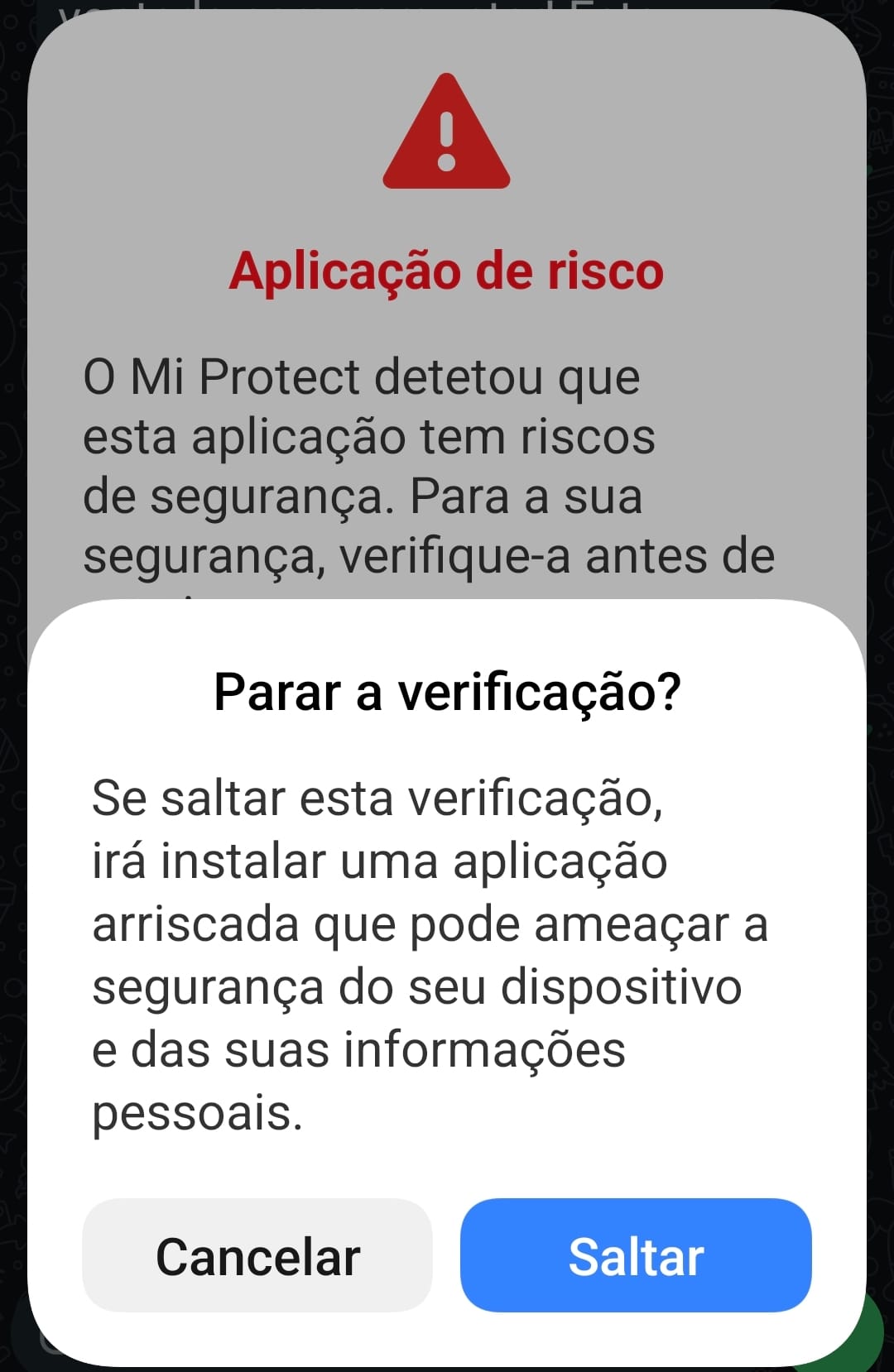
Este guia mostra, passo a passo, como instalar o UmtsSipPhone.apk. Quando surgirem avisos de segurança, permita a instalação apenas para esta app oficial da UMTS.
Recomendação: depois da instalação concluída, pode voltar a desativar a opção "Permitir desta fonte".
Inicie a transferência para o seu Android.
Aceite os avisos necessários para continuar a instalação.
Abra a aplicação e conclua as permissões iniciais.
Execute cada passo pela ordem das imagens. O objetivo é permitir a instalação completa do Sipphone no Android.
Quando aparecer a mensagem "Parar a verificação?", toque em Saltar para continuar.
No ecrã seguinte de segurança (com botões Saltar e Verificar), toque em Saltar.
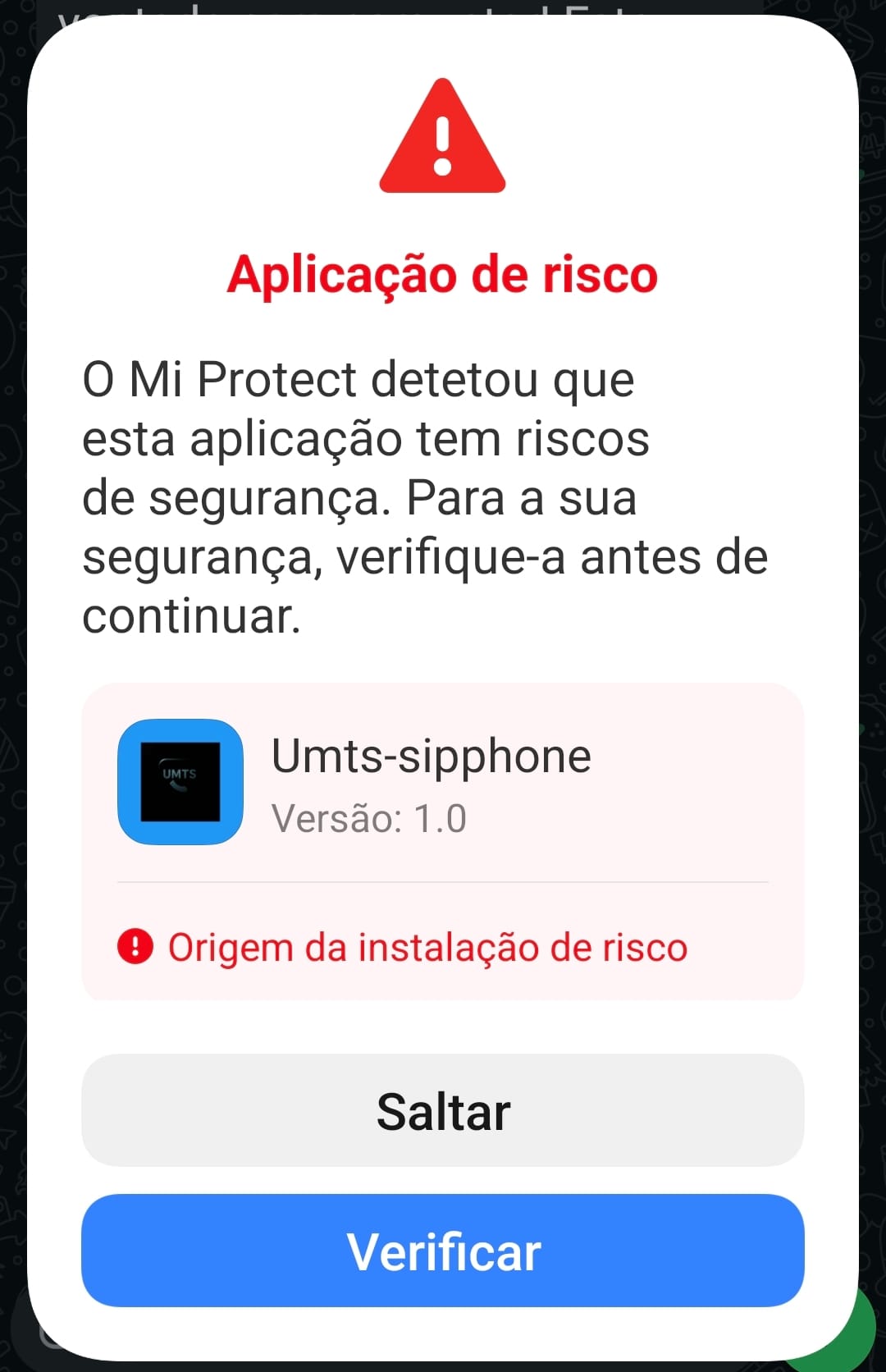
O sistema pode abrir a área Aplicações. Continue no fluxo até chegar ao ícone da app instalada.

No ecrã principal, toque no ícone Umts-sipphone para iniciar a app.
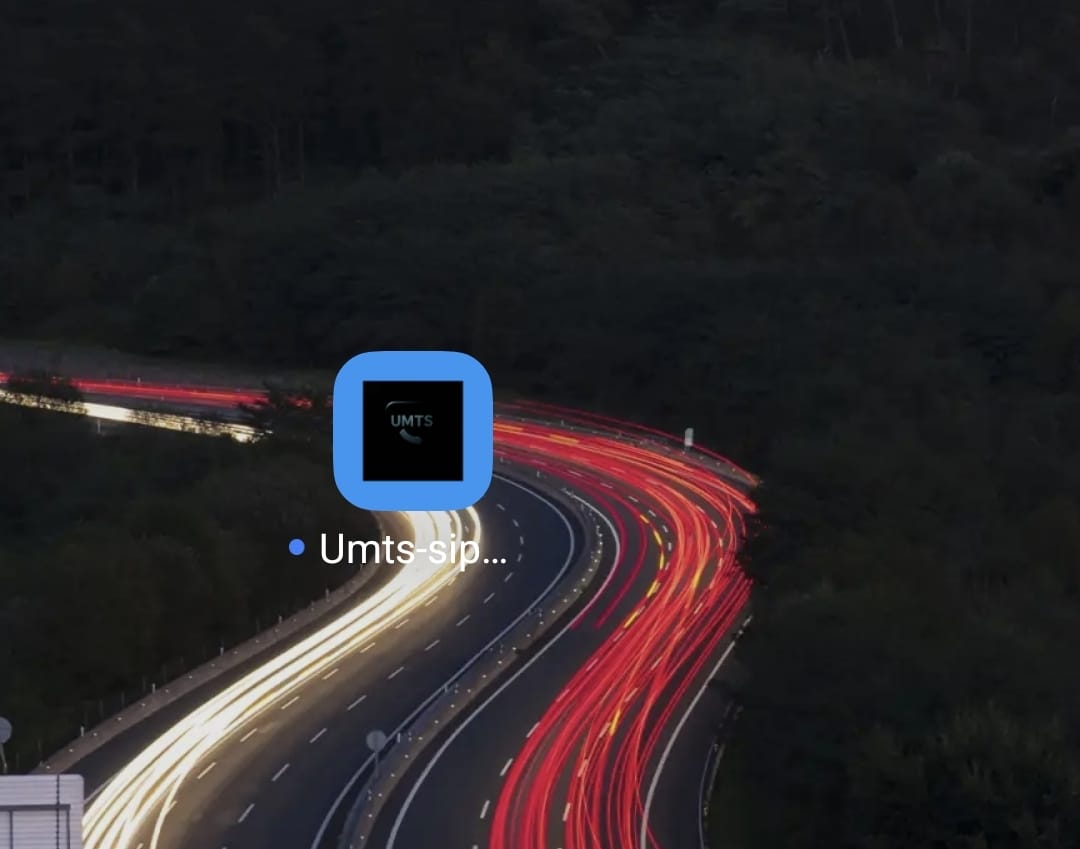
No pop-up de permissões, escolha Enquanto uso a app.
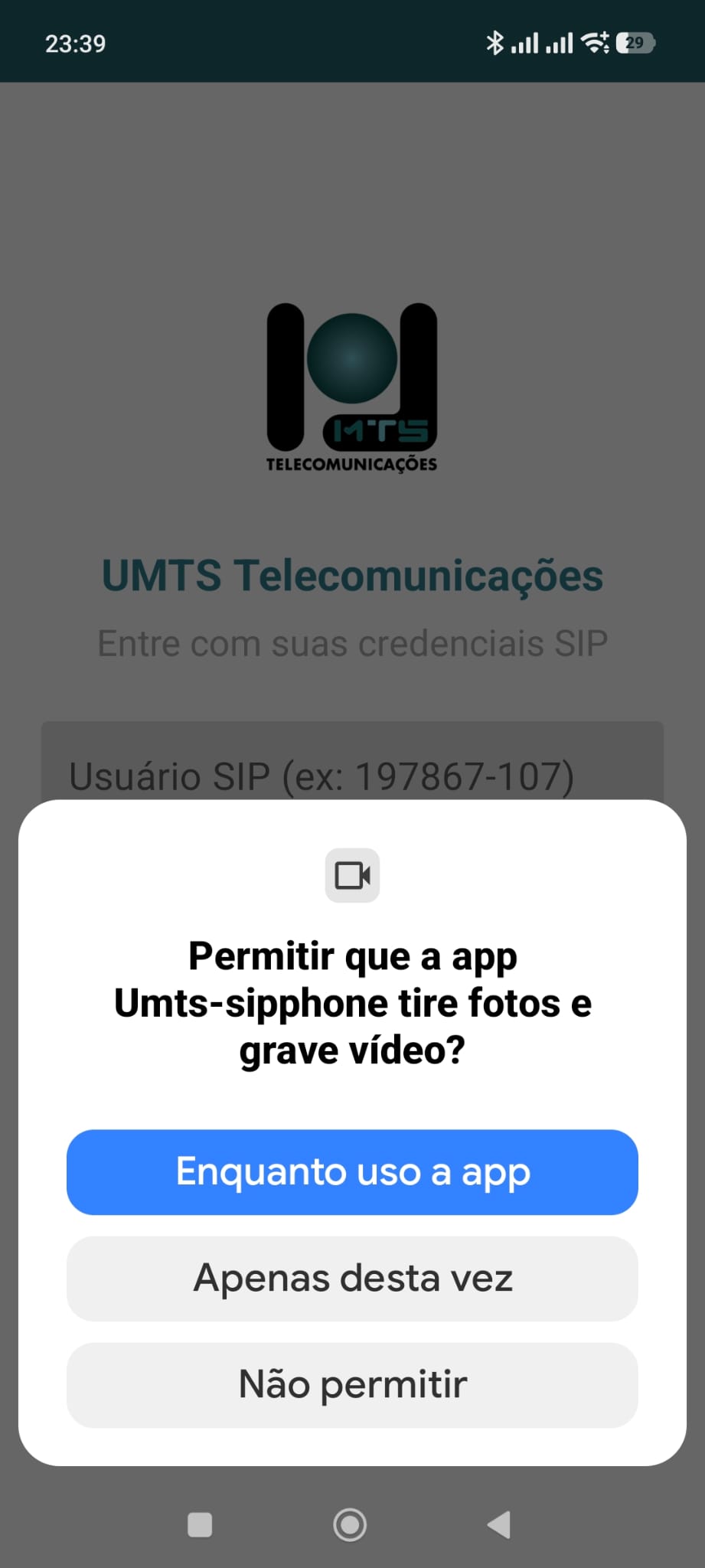
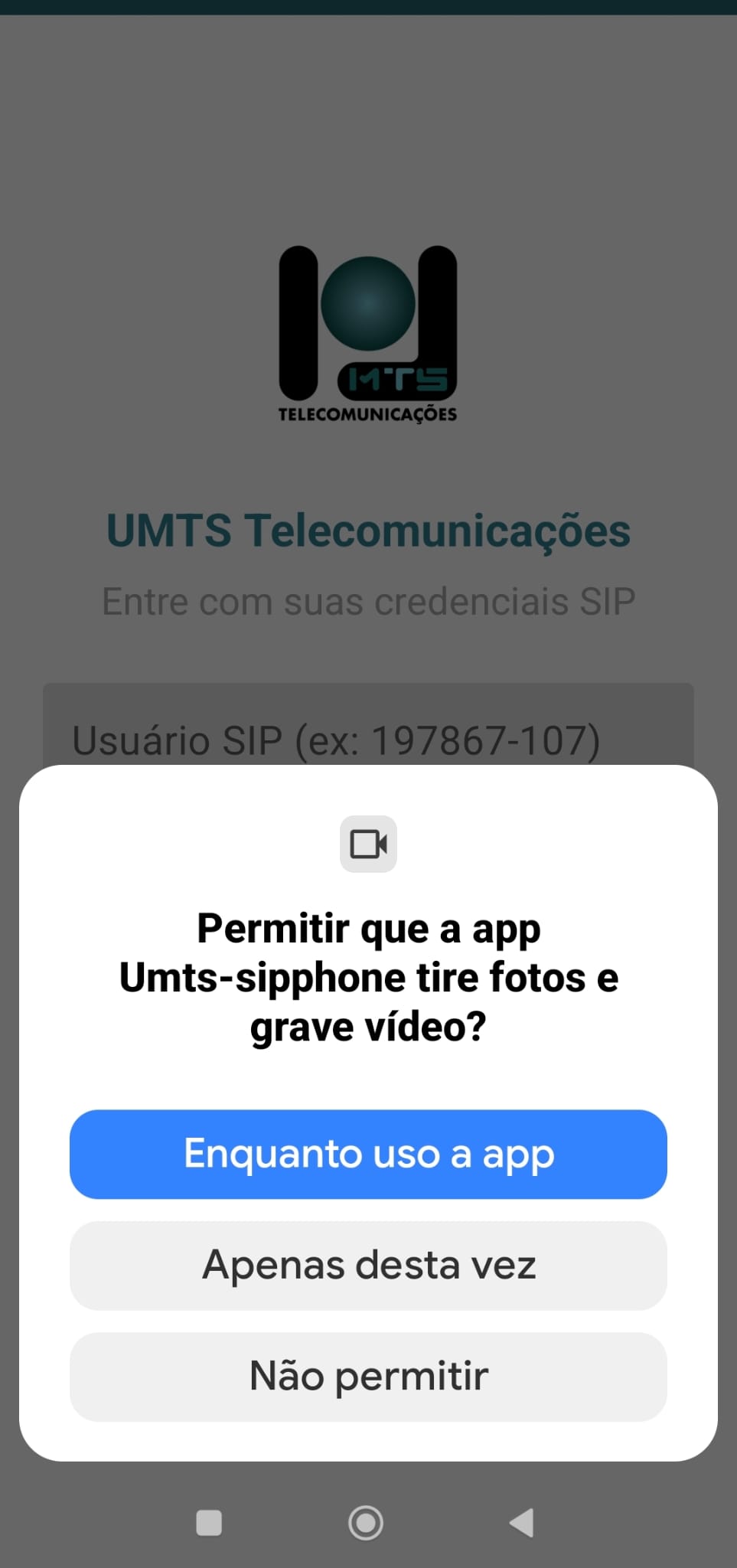
Se o Android voltar a pedir a mesma permissão, confirme outra vez em Enquanto uso a app.
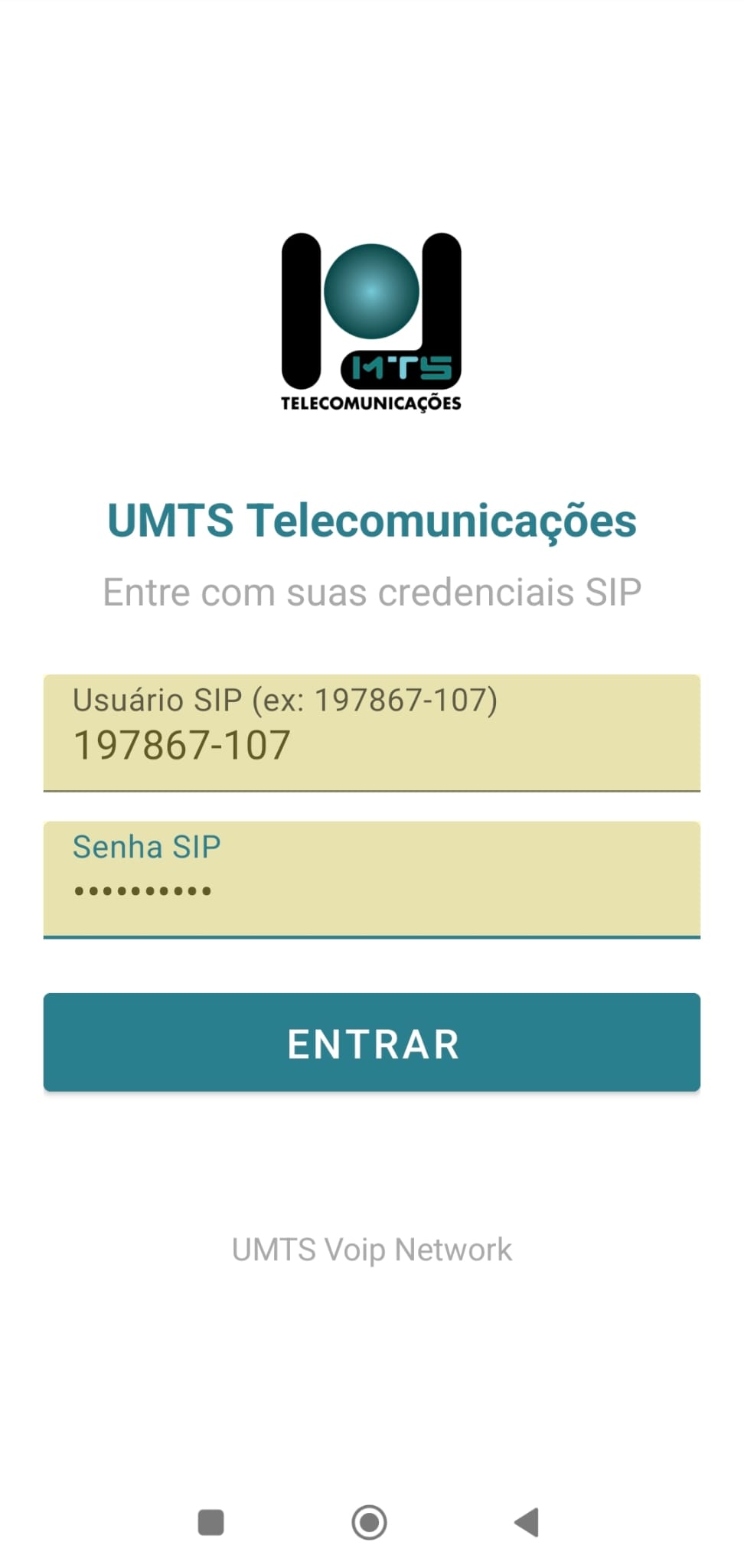
No ecrã de login, preencha Utilizador SIP e Senha SIP.
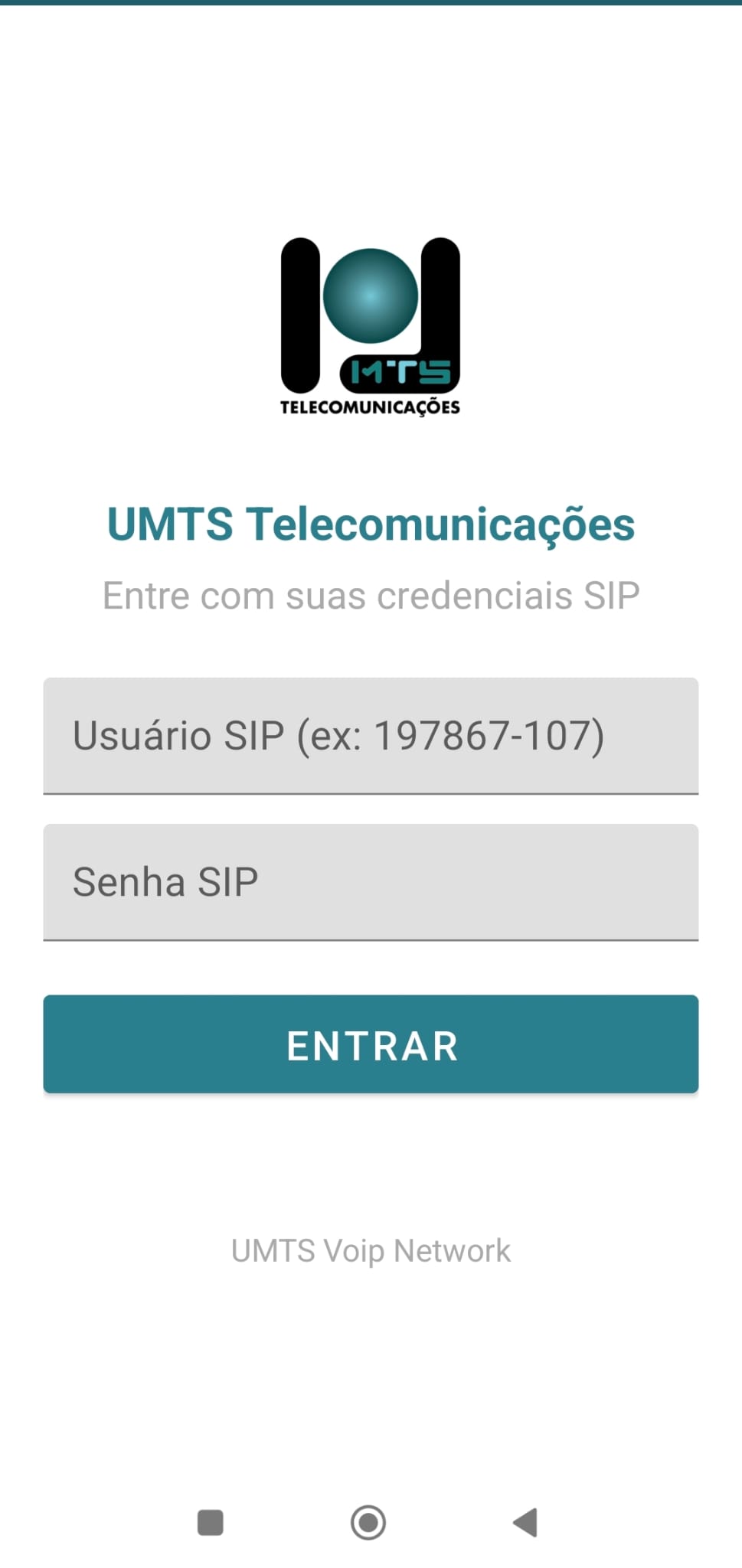
Com os dados preenchidos, toque em ENTRAR.
Verifique se aparece Conectado no dialer.
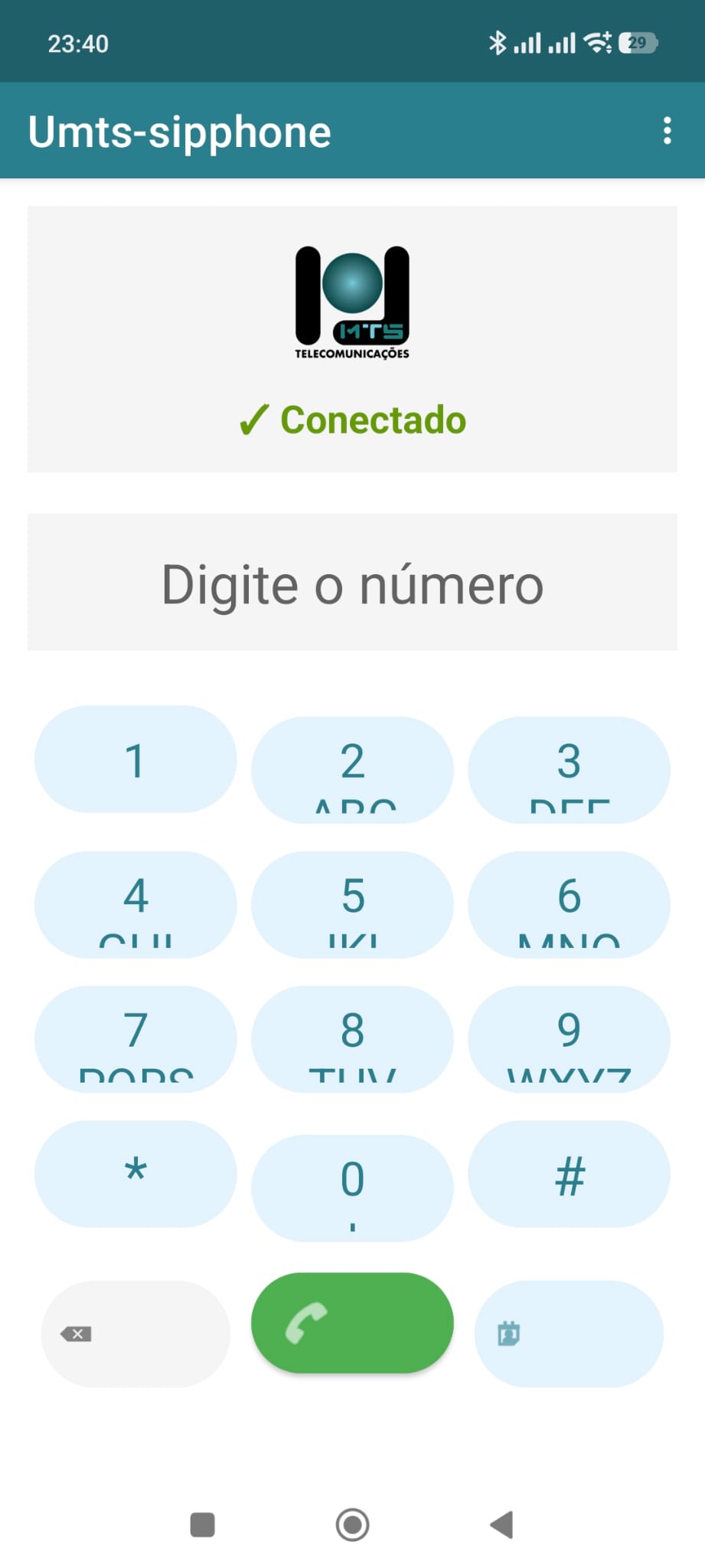
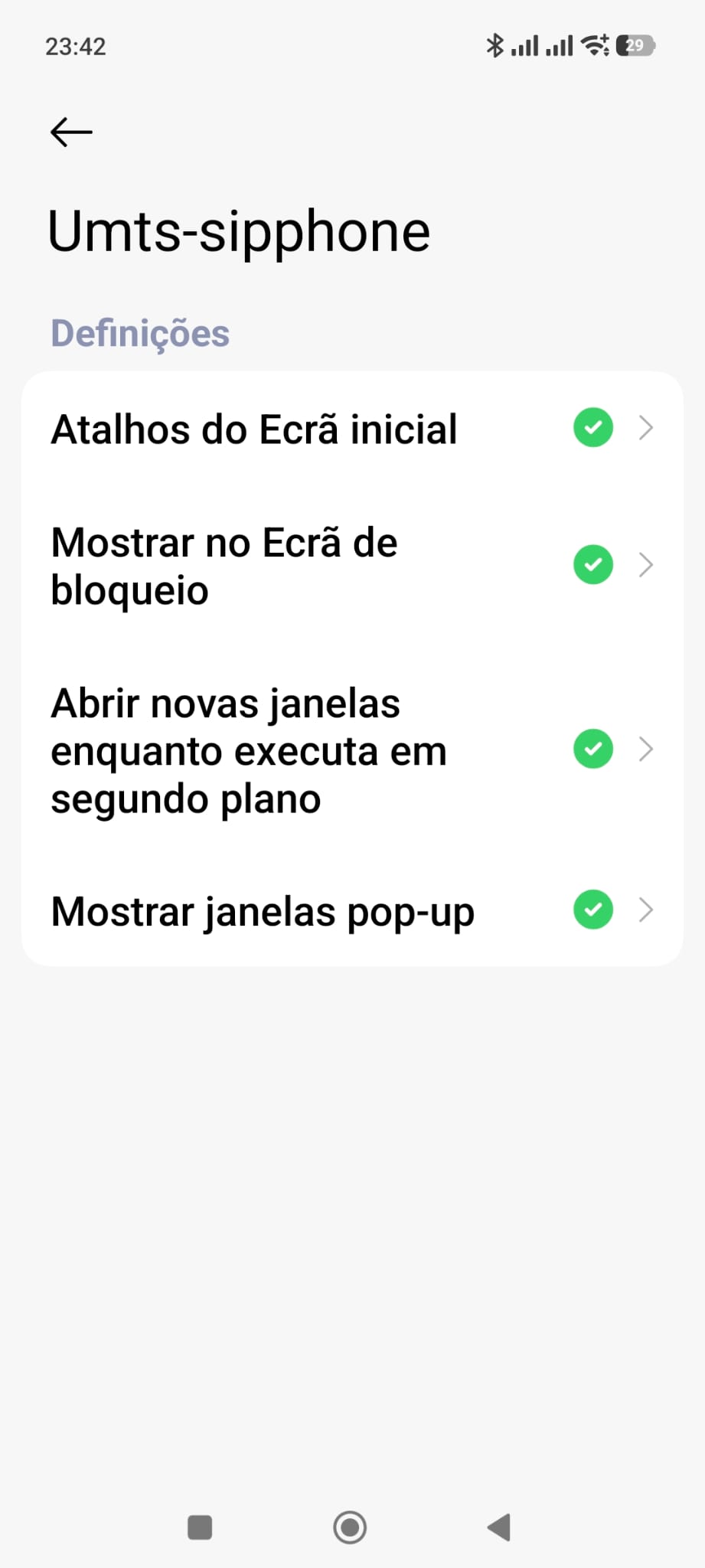
No Android, abra Aplicações e toque em Umts-sipphone para entrar nas definições da app.

Dentro da informação da app, entre na opção Outras permissões.
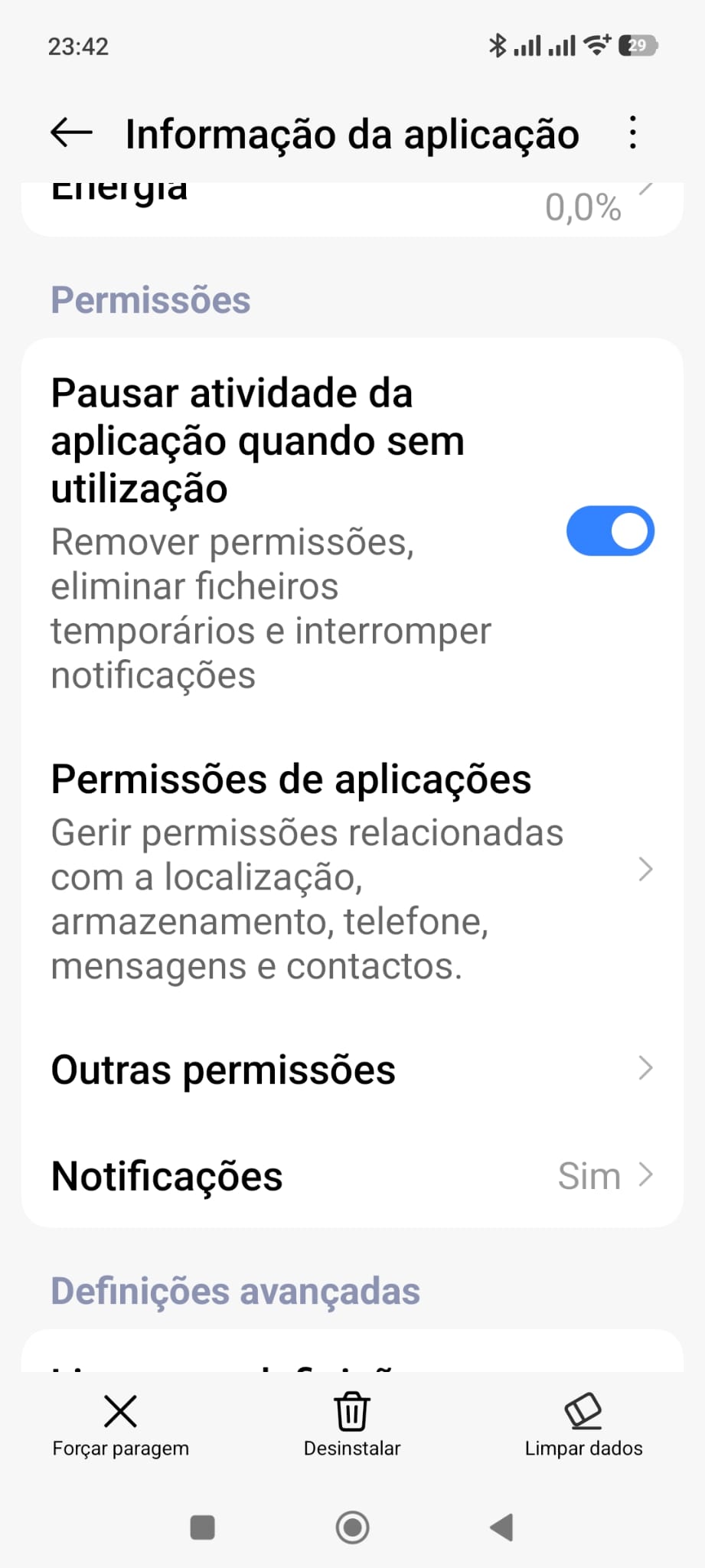
Coloque as permissões que estiverem a vermelho em verde / permitir.
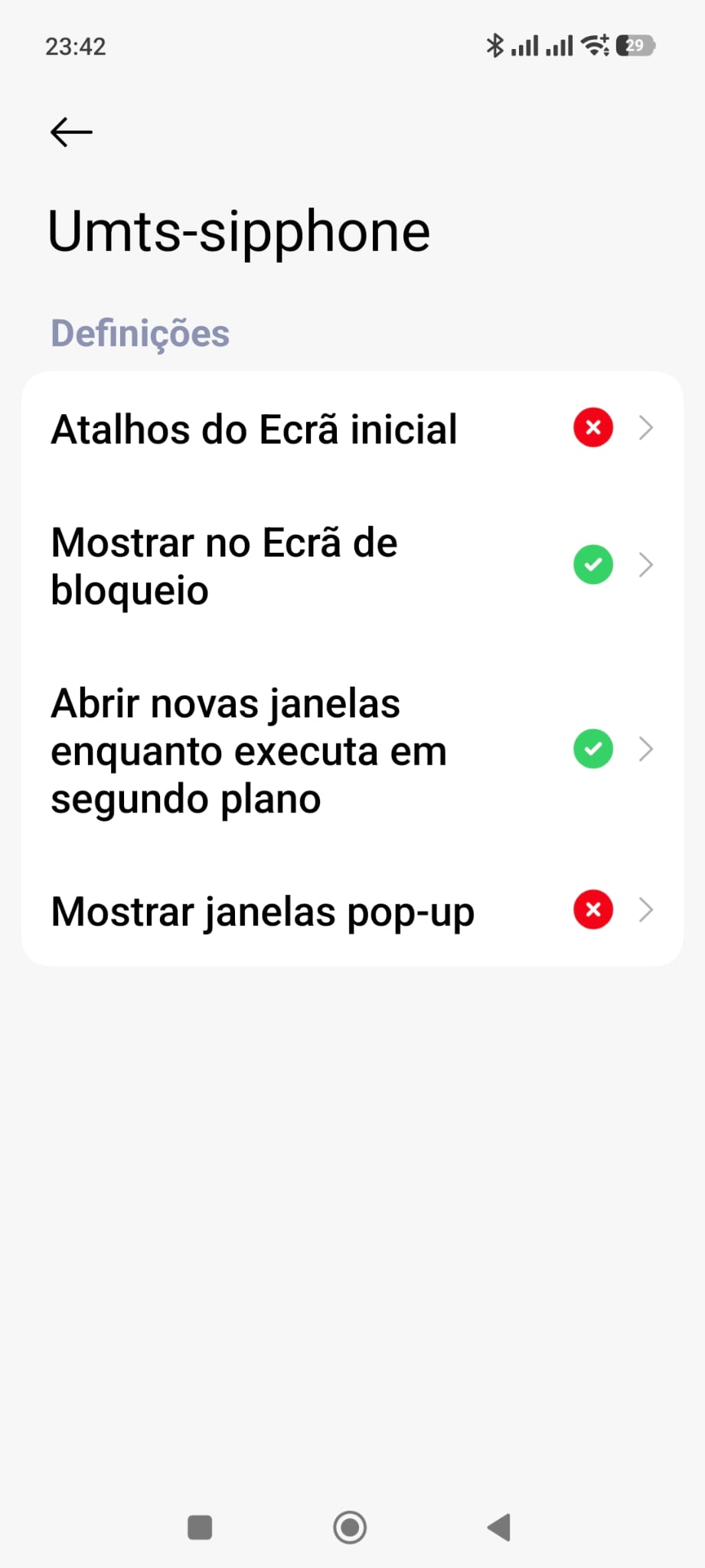
Confirme que fica como no exemplo final. Depois disso, a instalação está funcional.